
| ユーザーマニュアル|スマートフォン|Mobile|ガジェット|iアプリ|デンブンP|管理者マニュアル|インストール方法|初期設定ガイド |

 メニューに戻る
インストール方法 Linux版 (Denbun POP リビジョンアップ版)
ここでは、サーバーにLinuxをお使いになる場合のDenbun POP リビジョンアップ版のtarファイルによるインストール方法を説明いたします。
サーバーのOSにはLinux、WebサーバーにはApacheを使用することを前提としています。
対応ディストリビューションにつきましては、製品ホームページの動作環境をご確認ください。
また、ここでは実行可能ディレクトリ「/var/www/cgi-bin/dnpwml」にDenbunをインストールされていることを前提にご説明させて頂きます。
※Denbun POPリビジョンアップ版のみのアンインストールは不可能です。
サーバーのOSにはLinux、WebサーバーにはApacheを使用することを前提としています。
対応ディストリビューションにつきましては、製品ホームページの動作環境をご確認ください。
また、ここでは実行可能ディレクトリ「/var/www/cgi-bin/dnpwml」にDenbunをインストールされていることを前提にご説明させて頂きます。
※Denbun POPリビジョンアップ版のみのアンインストールは不可能です。
|
1.ダウンロードしたファイルを展開
ここでは、ダウンロードしたファイルをFTPにて、"guest"ユーザーのホームディレクトリに転送済みの前提で説明します。
まずはrootユーザーにスイッチします。
|
[guest@xxxxxx guest]# su - Password: |
転送したファイルをDenbunモジュールがインストールされているディレクトリに移動し、パッケージを展開します。
ここではDenbunモジュールがインストールされているディレクトリを「/var/www/cgi-bin」 とします。
|
[root@xxxxxx guest]# mv dnpwmlp15V33PR100lR9pg16.tar.gz /var/www/cgi-bin/ [root@xxxxxx guest]# cd /var/www/cgi-bin/ [root@xxxxxx cgi-bin]# tar zxvf dnpwmlp15V33PR100lR9pg16.tar.gz |
Denbunをインストールした「dnpwml」ディレクトリのオーナーをApacheのサービス実行ユーザーに変更します。
| [root@xxxxxx cgi-bin]# chown -R apache:apache dnpwml |
2.ドキュメントルートディレクトリの移動
展開したディレクトリ内に静的コンテンツ(イメージやCSS、JSなど)が存在する場合は、Webサーバーのドキュメントルートにある、Denbunのイメージディレクトリに上書きコピーします。
※リビジョンによっては「dnpwmlroot」ディレクトリが存在しない場合がございます。その際は当作業は必要ありません。
| [root@xxxxxx cgi-bin]# \cp -rp dnpwml/dnpwmlroot /var/www/html/ |
3.データベース(PostgreSQL)の移行
4.Denbunにアクセス
以上でDenbun POPリビジョンアップ版のインストールは完了です。
ブラウザよりDenbunにアクセスしてください。
URL(例):
http://(servername)/cgi-bin/dnpwml/dnpwmlconfig.cgi?
※servernameは、お使いのサーバーのマシン名、もしくはIPアドレスを入力してください。
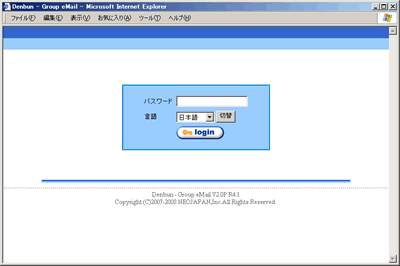
ログイン画面の下部に、リビジョンアップ後のバージョンが表示されていることを確認していてください。
アンインストール
Denbun リビジョンアップ版のみアンインストールしてしまうと、Denbunが正常に動作することが出来なくなってしまいます。
リビジョンアップ版のみのアンインストールは決して行わないようにしてください。
リビジョンアップ版のみのアンインストールは決して行わないようにしてください。
 |
Copyright (C) NEOJAPAN Inc. All Rights Reserved. |