
| ユーザーマニュアル|スマートフォン|Mobile|ガジェット|iアプリ|デンブンP|管理者マニュアル|インストール方法|初期設定ガイド |

 メニューに戻る
インストール方法 Windows版 (Denbun POP リビジョンアップ版)
サーバーのOSにはWindows Server、WebサーバーにはIISを使用することを前提としています。
インストールをはじめる前に、動作環境をご確認ください。
※Denbun POPリビジョンアップ版のみのアンインストールは不可能です。
|
1.インストール開始
インストールを開始します。
Windowsへの現在のログオンユーザーがAdministratorでない場合には、一旦ログオフし、「Administrator」ユーザーでログオンしなおしてください。

「次へ」ボタンを押してください。
2.Denbun本体のインストール先を選択
次に旧バージョンでインストールしたDenbun本体のインストール先を選択します。
Denbun本体のインストール先とは、「dnpwml.exe」ファイルが格納されているフォルダです。

IISをお使いの場合、通常デフォルトで表示されている内容のまま「次へ」ボタンを押してください。
3.Webサーバーのホームディレクトリの選択
※バージョンによっては、選択しない場合もあります。
次に旧バージョンでインストールしたホームディレクトリを選択します。
ホームディレクトリとは、「dnpwmlroot」フォルダが格納されているフォルダです。

IISをお使いの場合、通常デフォルトで表示されている内容のまま「次へ」ボタンを押してください。
4.入力内容の確認
ここまでで入力した内容を確認する画面が表示されます。

間違いがなければ「インストール」ボタンを押してください。
するとインストールが始まり、ファイルのコピーが始まりますので、そのまましばらくお待ちください。
5.完了
コピーが完了すると、インストールは完了です。

「完了」ボタンを押してください。
6.データベース(PostgreSQL)の移行
7.インストール後の確認
以上でDenbun POPリビジョンアップ版のインストールは完了です。
ブラウザよりDenbunにアクセスしてください。
URL(例):
http://(servername)/scripts/dnpwml/dnpwmlconfig.exe?
※servernameは、お使いのサーバーのマシン名、もしくはIPアドレスを入力してください。
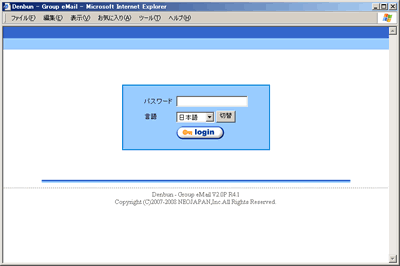
ログイン画面の下部に、リビジョンアップ後のバージョンが表示されていることを確認していてください。
アンインストール
リビジョンアップ版のみのアンインストールは決して行わないようにしてください。
 |
Copyright (C) NEOJAPAN Inc. All Rights Reserved. |