Denbun POP版マニュアル
ガジェット・アドオン
 
 
Denbun POP ガジェット・アドオン
インストール方法 ( Windows版 )
ここでは 、 Windows版 Denbun POP ガジェット・アドオン を導入する手順についてご説明いたします。 インストールをはじめる前に、動作環境をご確認ください。
アンインストールするには、こちらをご参照ください。
ご注意!
Denbun POP ガジェット・アドオンをお使いいただく場合、Denbun 本体のバージョンは「V2.0P R4.3」以上である必要があります。V2.0P R4.3より前のバージョンをお使いの場合、V2.0P R4.3以上にバージョンアップしていただけますようお願いいたします。
→ Denbun POP版 ダウンロードサイトはこちら
インストールの前に!
PostgreSQL8.2がインストールされている環境に、PostgreSQL 8.3用の「Denbun POP ガジェット」をインストールすることはできません。
また、同様に、PostgreSQL 8.3がインストールされている環境に、PostgreSQL 8.2用の「Denbun POP ガジェット」をインストールすることはできません。
インストール前に、インストール済みのPostgreSQLのバージョンを必ずご確認ください。
 

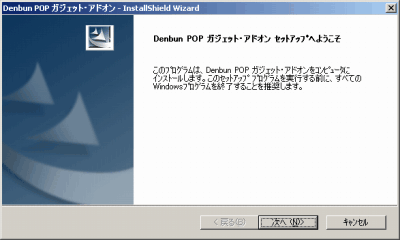
1.Denbun POP ガジェット・アドオンインストール開始

Windows への現在のログオンユーザーが Administrator でない場合には、一旦ログオフし、 「 Administrator 」ユーザーでログオンしなおしてください。 ダウンロードしたファイルをマウスの左ボタンでダブルクリックすると、インストールが始まります。
「次へ」ボタンを押してください。
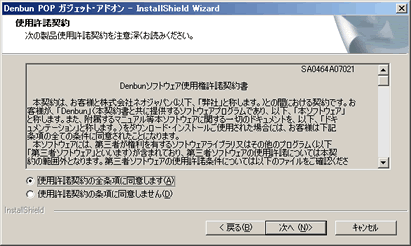
2.使用許諾権契約書の確認
最初に「使用許諾権契約書」が表示されますので、必ずご一読ください。
「同意します」を選択した後、「次へ」ボタンを押してください。
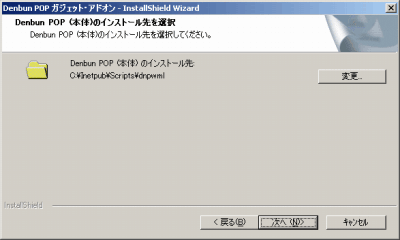
3.Denbunインストール先を選択
次にDenbunのインストール先を選択します。
ここでは、お使いのDenbunのインストール先が表示されていることをご確認ください。
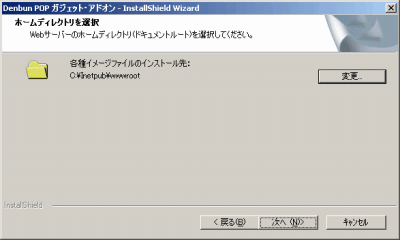
4.ホームディレクトリを選択
次にDenbun POP ガジェット・アドオンで使用する各種イメージファイルのインストール先を選択します。
Webサーバーのホームディレクトリ(ドキュメントルート)を選択してください。
IIS、Apacheをお使いの場合、通常デフォルトで表示されている内容のまま「次へ」ボタンを押してください。
5.入力内容の確認
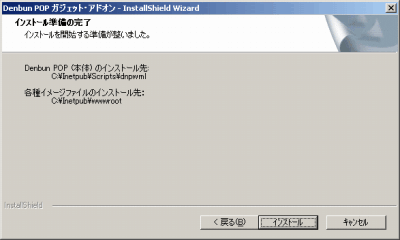
ここまでで入力した内容を確認する画面が表示されます。
間違いがなければ「インストール」ボタンを押してください。
するとインストールが始まり、ファイルのコピーが始まりますので、そのまましばらくお待ちください。
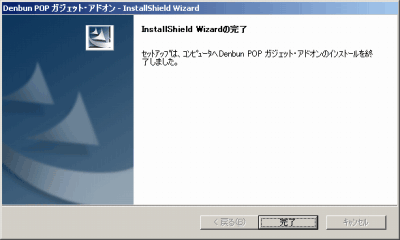
6.完了
コピーが完了すると、インストールは完了です。
7.インストール後の確認
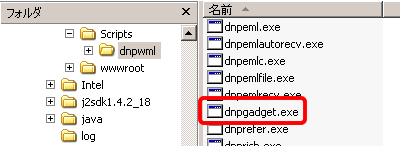
インストール完了後に、Windowsのエクスプローラより、お使いになっているDenbunインストール先「dnpwml」フォルダ内に「dnpgadget.exe」が存在していることをご確認ください。
8.Denbun POP ガジェットを登録
上記9まで正常に終了したら、desknet'sなどにDenbun POP ガジェットを登録してください。
Denbun POP ガジェットをdesknet'sのポータルへ導入するにはこちらをご参照ください。
1.アンインストールする
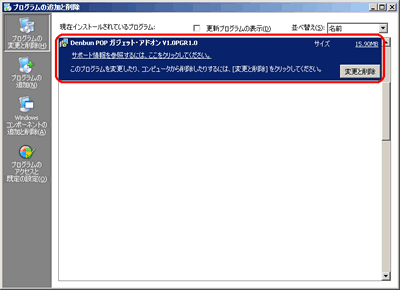
サーバのスタートメニューから「コントロールパネル」−「プログラムの追加と削除」を開きます。
現在インストールされているプログラムから「 Denbun POP ガジェット・アドオン」を選択し、「変更と削除」ボタンを押してください。
ページの先頭へ戻る
 
Copyright (C) 2007-2011 NEOJAPAN,Inc. All Rights Reserved.